
Guia de Uso do Aplicativo Secullum Ponto
Aprenda como instalar o aplicativo, registrar o ponto, fazer ajustes, justificar ausências e utilizar o ponto offline quando estiver sem internet.
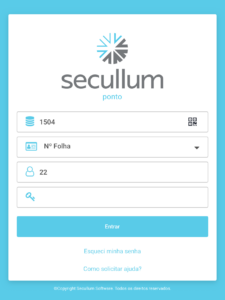
banco, número de folha e senha.
Como instalar o aplicativo de ponto
Agora que você já conhece o ícone do aplicativo Secullum Ponto, veja como fazer a instalação no seu celular.

- Verifique se o seu celular é Android ou iPhone/iOS.
- Clique no link correspondente ao seu aparelho.
- No Android, clique em Instalar.
- No iPhone, clique em Obter.
Como registrar o ponto
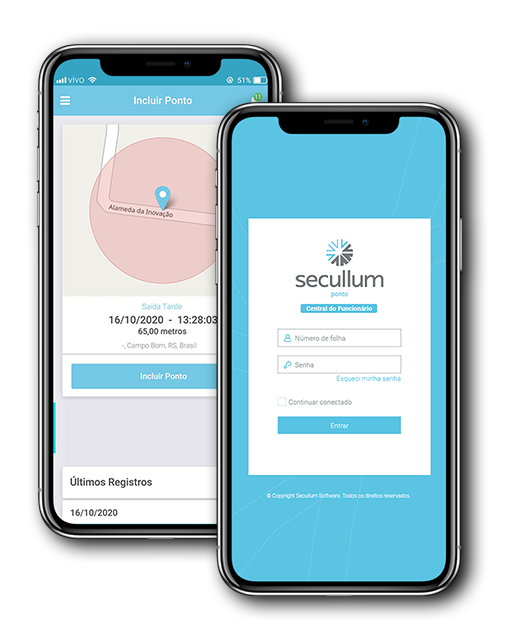
- Abra o aplicativo Secullum Ponto.
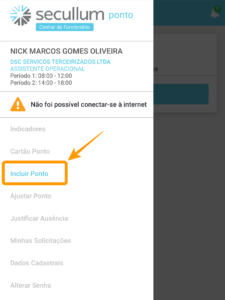
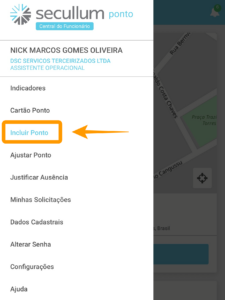
- Toque no menu no canto superior esquerdo, simbolizado por três tracinhos ☰.
- Selecione a opção Incluir Ponto.
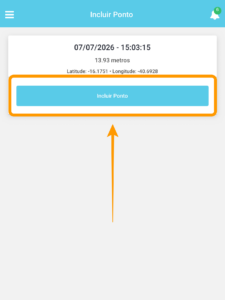
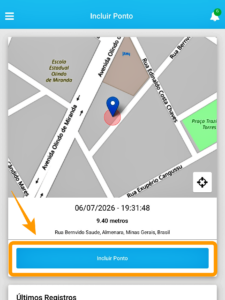
- Na próxima tela, confira sua localização.
- Clique novamente em Incluir Ponto para confirmar o registro.
Regras principais
👕 Uso obrigatório do uniforme e crachá.
👤📸 Foto legítima e nítida do rosto.
Como ajustar o ponto
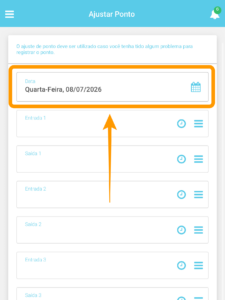
O ajuste de ponto deve ser utilizado quando houver algum problema no registro, como esquecimento, falha no aplicativo ou inconsistência no horário.
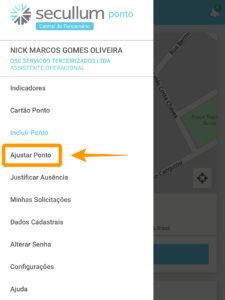
- Abra o menu lateral no canto superior esquerdo ☰.
- Clique na opção Ajustar Ponto.
- Selecione a data correta do ajuste.
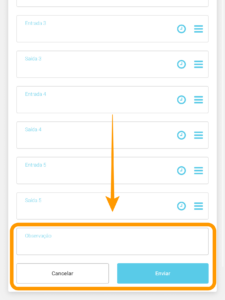
- Preencha os horários de entrada e saída conforme sua jornada.
- No campo Observação, explique o motivo do ajuste.
- Após conferir as informações, clique em Enviar.
👉 Se você trabalha em 1 turno, preencha apenas 2 campos: Entrada 1 e Saída 1.
Como inserir atestados ou justificar ausência
A justificativa de ausência deve ser utilizada quando você ficar ausente do trabalho por um dia inteiro ou por um período específico.
- Abra o aplicativo Secullum Ponto.
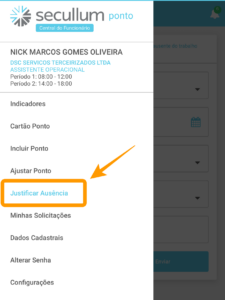
- Toque no menu no canto superior esquerdo ☰.
- Clique na opção Justificar Ausência.
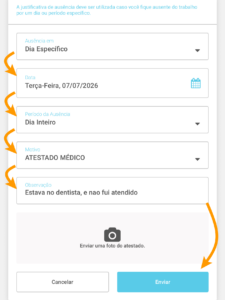
- Selecione a data da ausência.
- Escolha o período da ausência: dia inteiro ou período específico.
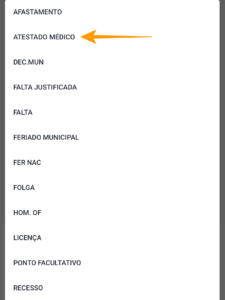
- No campo Motivo, selecione Atestado Médico, quando for o caso.
- Preencha a observação explicando o motivo.
- Anexe uma foto legível do atestado, quando necessário.
- Confira as informações e clique em Enviar.
05
Como registrar o ponto offline, sem internet
Caso você esteja em um local sem internet, ainda é possível registrar o ponto no aplicativo. O envio será realizado quando a conexão for restabelecida.
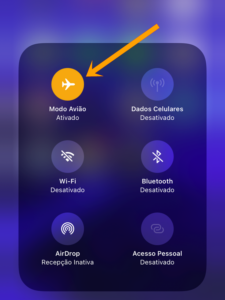
- Desligue o Wi-Fi e os dados móveis.
- Se preferir, ative o modo avião.
- Abra o aplicativo Secullum Ponto.
- Toque no menu no canto superior esquerdo ☰.
- Clique em Incluir Ponto.
- Registre o ponto normalmente.
- Quando estiver em um local com internet, abra o aplicativo novamente para que o registro seja sincronizado.